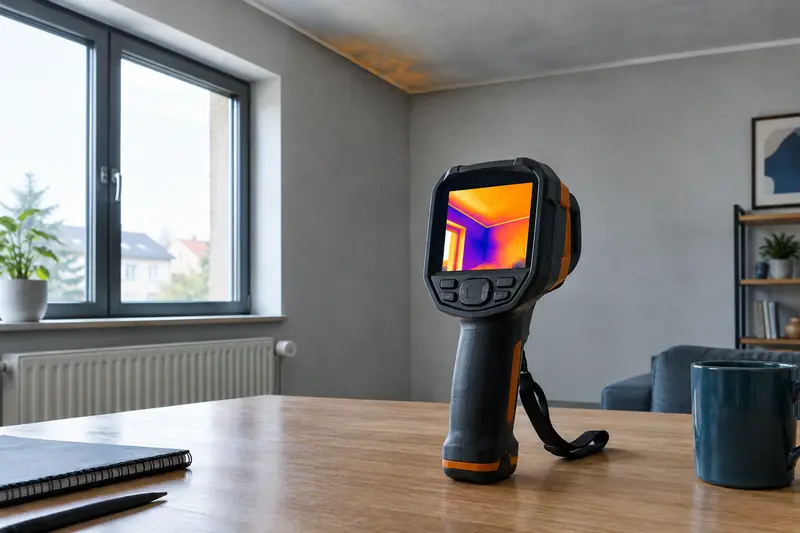
Un module thermique en USB‑C n’est pas automatiquement compatible avec tous les téléphones Android équipés de ce connecteur. Vérifiez le modèle exact du smartphone, sa version du système, les exigences de l’application et les conditions d’alimentation avant de l’installer.
Pour vérifier la compatibilité d’un module thermique pour Android en USB‑C, examinez quatre points avant l’installation : le port et ses fonctions, le modèle du téléphone, la version d’Android et les exigences de l’application. Vérifiez aussi si le smartphone peut alimenter le module et si l’ensemble reste utilisable avec votre coque. La présence d’un port USB‑C, à elle seule, ne garantit pas que le module fonctionnera.
La méthode la plus fiable consiste à confronter les références exactes du téléphone et du module aux informations du fabricant, puis à contrôler les conditions d’utilisation. Cette vérification évite de confondre compatibilité physique, reconnaissance par Android et fonctionnement correct de l’application.
Le connecteur USB‑C ne suffit pas
USB‑C désigne d’abord une forme de connecteur. Deux téléphones dotés du même port peuvent différer dans la manière dont ils gèrent les périphériques USB. Pour communiquer avec un module, le téléphone doit prendre en charge la fonction d’hôte USB, parfois présentée dans les réglages ou la documentation comme USB OTG. Le module doit également utiliser un protocole reconnu par son application.
Commencez par relever le nom complet du téléphone et sa référence précise, y compris les lettres ou chiffres qui distinguent les variantes d’un même modèle. Consultez la documentation du fabricant du smartphone et celle du module. Recherchez une indication explicite sur la prise en charge des périphériques USB, et surtout une liste de téléphones testés ou déclarés compatibles. Une mention générale « Android USB‑C » décrit le type de connexion visé, mais ne confirme pas que chaque appareil Android fonctionnera.
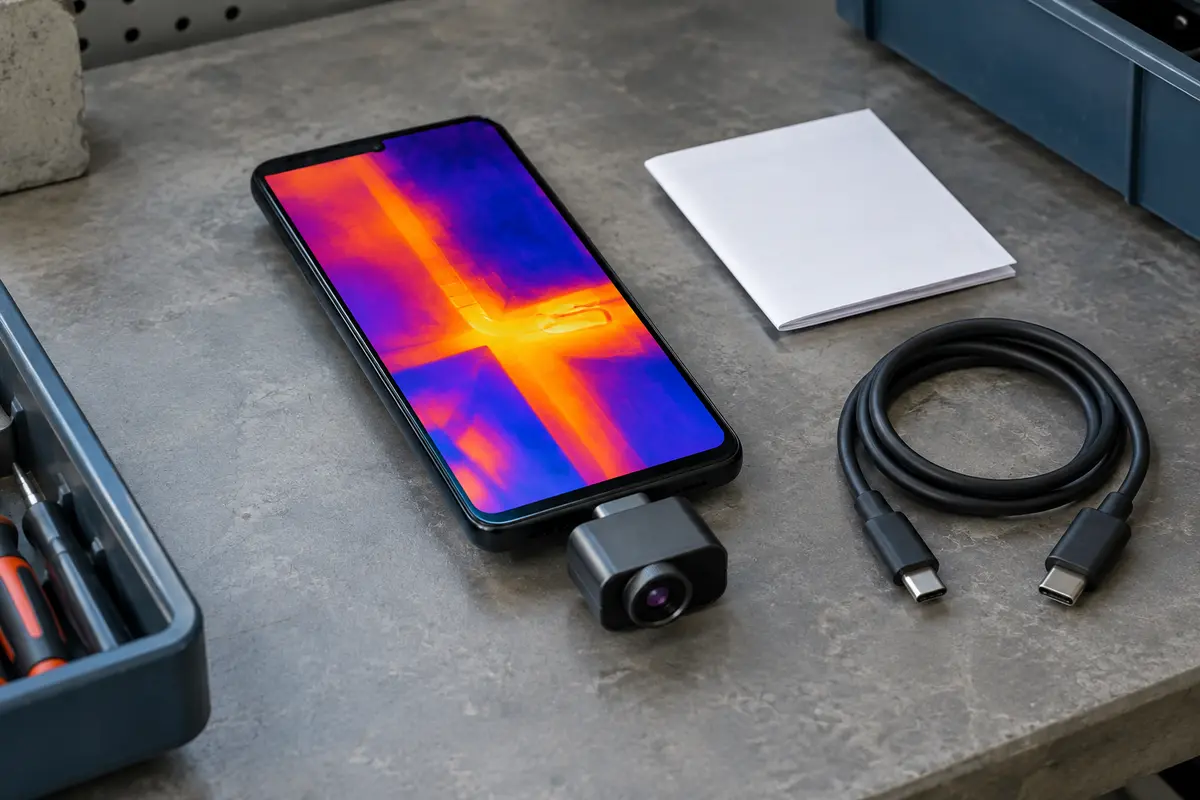
Examinez aussi la connexion physique. Certains modules se branchent directement sur le port, tandis que d’autres peuvent être utilisés avec un adaptateur ou un câble prévu par leur fabricant. N’en déduisez pas qu’un câble USB‑C quelconque convient : il peut ne pas transmettre les données nécessaires, et une rallonge peut rendre la liaison instable. Ne forcez jamais le branchement si le connecteur ne s’aligne pas naturellement.
Enfin, vérifiez si une coque épaisse ou un étui gêne l’insertion du module. Un téléphone peut être compatible sur le plan logiciel, mais difficile à utiliser avec son accessoire installé si le port est en retrait ou si le module bute contre la coque. Si la documentation l’autorise, prévoyez de retirer la protection pendant l’utilisation, sans exercer de contrainte sur la prise.
À retenir Le connecteur USB‑C confirme une compatibilité de forme, pas une compatibilité complète. Il faut aussi que le téléphone gère le périphérique USB et que l’application sache communiquer avec le module.
Contrôlez le modèle et la version d’Android
Relevez la version d’Android installée dans les paramètres du téléphone, généralement dans la rubrique consacrée au système ou aux informations de l’appareil. Les intitulés varient selon les marques. Notez également le modèle exact du smartphone : une simple indication de gamme ne suffit pas lorsque plusieurs générations ou variantes partagent un nom proche.
Comparez ensuite cette version à la version Android compatible avec le module thermique, telle qu’elle est indiquée dans la documentation du fabricant et dans la fiche de l’application. Repérez à la fois la version minimale requise et toute restriction mentionnée pour certains appareils. Si une mise à jour du système est disponible, ne présumez pas qu’elle réglera le problème : elle peut améliorer la compatibilité, mais seule une information du fabricant permet de le confirmer.
Un système d’exploitation à jour n’est pas non plus une garantie absolue. Les fabricants de téléphones peuvent modifier la gestion des ports USB, des accessoires et des autorisations. L’application peut, de son côté, prendre en charge une version d’Android sans avoir été validée sur chaque modèle. La compatibilité annoncée par version constitue donc un premier filtre, à compléter par la vérification du modèle précis.
Si les informations disponibles sont contradictoires, demandez une confirmation au fabricant du module ou à son service d’assistance avant l’achat. Communiquez le nom exact du téléphone, sa référence, la version d’Android et, si possible, la version de mise à jour du système. Une réponse portant sur une autre génération du même smartphone ne suffit pas à trancher.
Vérifiez l’application avant de l’installer
L’application d’un module thermique pour smartphone n’est pas nécessairement interchangeable avec celle d’un autre modèle, même si les accessoires se connectent tous en USB‑C. Certains modules reposent sur une application dédiée ou sur une communication particulière entre l’appareil et le logiciel. Confirmez le nom exact de l’application recommandée, son éditeur et les modèles de modules auxquels elle est destinée.
Avant toute installation, lisez les exigences indiquées par le fabricant et dans la fiche de l’application : version minimale d’Android, appareils compatibles, éventuelles restrictions et modalités de connexion. Vérifiez que l’application est bien prévue pour Android, et non uniquement pour un autre système mobile. Si plusieurs applications portent des noms proches, fiez-vous à la référence fournie par le fabricant du module, pas à une recherche approximative.
Un téléphone qui permet d’installer l’application n’est pas forcément capable de communiquer avec le module. L’installation confirme au mieux que le logiciel peut être présent sur l’appareil ; elle ne valide ni le fonctionnement du port en mode hôte, ni la reconnaissance de l’accessoire, ni la compatibilité de la combinaison téléphone-module. Les indications de compatibilité qui nomment le modèle du téléphone sont plus utiles qu’une simple mention de disponibilité de l’application.
Consultez aussi les informations relatives aux autorisations demandées au premier lancement. Android peut afficher une demande d’accès lors du branchement d’un périphérique USB, et l’application peut nécessiter certaines autorisations pour ses fonctions. Les demandes varient selon le logiciel. Accordez uniquement les autorisations expliquées par le fabricant et refusez celles qui ne vous semblent pas justifiées, en sachant qu’une fonction particulière peut alors ne pas être disponible.
Évitez d’installer une version provenant d’une source non vérifiée pour contourner une incompatibilité. Une application ancienne peut ne pas reconnaître une version récente d’Android, tandis qu’une version modifiée ou destinée à un autre appareil peut présenter des risques ou ne pas fonctionner. Si l’application recommandée n’est plus disponible ou si ses exigences ne sont pas claires, demandez une confirmation au fabricant avant de connecter le module.
Anticipez l’alimentation et l’usage réel
Un module connecté au téléphone peut tirer une partie de son alimentation du port USB‑C, sauf si sa conception prévoit une alimentation distincte. Vérifiez ce point dans la notice. Si le téléphone alimente l’accessoire, la batterie peut se décharger plus rapidement pendant une utilisation prolongée. L’effet concret dépend du téléphone, du module et des conditions d’utilisation : ne vous fiez pas à une estimation générale.
Vérifiez également si le module peut être utilisé pendant que le téléphone est en charge. Ne supposez pas qu’un adaptateur en Y ou un chargeur connecté en parallèle est compatible : le port, le module et l’application doivent accepter cette configuration. N’ajoutez pas d’alimentation externe sans indication explicite du fabricant, car un branchement inadapté peut interrompre la communication ou endommager le matériel.
Pour un usage sur le terrain, pensez à la durée de vos séances, à l’accès à une prise et à la possibilité de recharger le téléphone entre deux inspections. Les applications de mesure, l’écran allumé et les échanges de données sollicitent aussi le smartphone. Prévoyez une batterie suffisamment chargée avant de partir et, si vous utilisez une batterie externe, vérifiez qu’elle peut être connectée sans empêcher l’utilisation du module.
La compatibilité doit enfin être pratique, pas seulement théorique. Vérifiez que le module ne masque pas un bouton, ne gêne pas la prise en main et ne met pas le port en tension lorsque vous bougez le téléphone. Une connexion qui se débranche au moindre mouvement rend les mesures et la consultation des images difficiles, même si le logiciel reconnaît correctement l’accessoire à l’arrêt.
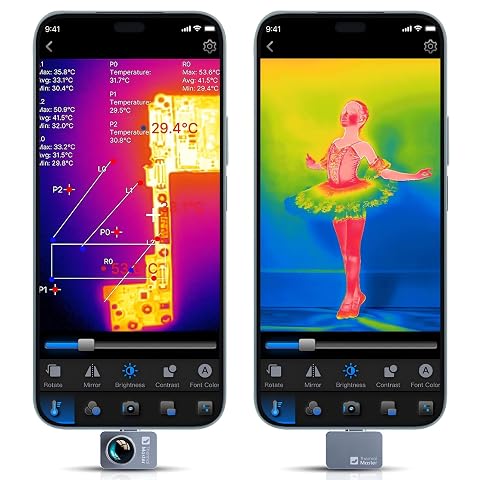
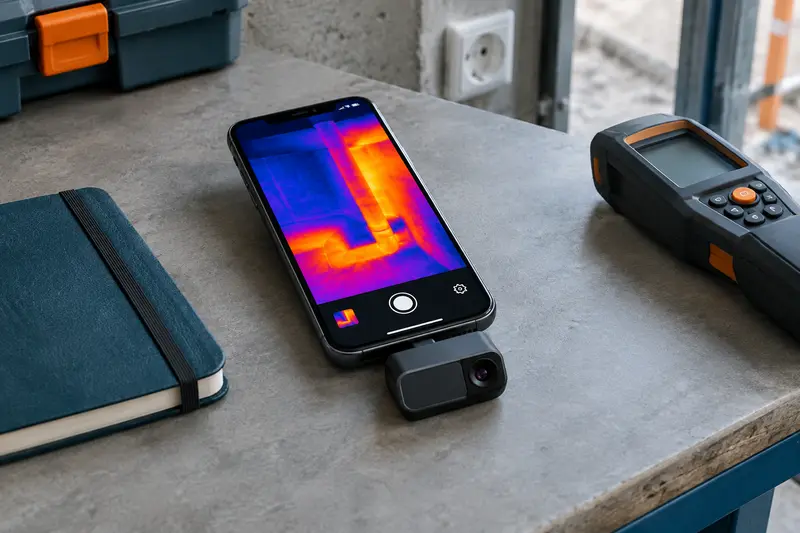
Repérez les écarts thermiques du bâtiment et examinez les petits composants avec un module Android compact.
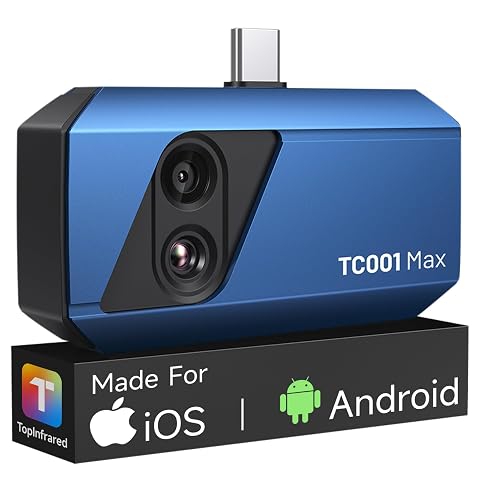
Associez images thermiques et visibles pour repérer plus facilement les écarts de température.
Votre liste de vérification avant achat
Utilisez ce tableau pour rassembler les informations plutôt que de vous fier à une seule caractéristique. Les sources à consulter sont la notice du module, les informations du fabricant du téléphone et la fiche de l’application.
| Point à vérifier | Information à rechercher | Signal d’alerte |
|---|
| Connecteur | Port USB‑C et prise en charge des périphériques USB en mode hôte ou OTG | La documentation ne parle que de la forme du port |
| Téléphone | Référence précise du modèle et éventuelle liste d’appareils compatibles | Seule la gamme ou la marque est citée |
| Android | Version installée et versions prises en charge par le module et l’application | Les exigences sont absentes ou contradictoires |
| Application | Nom, éditeur, système visé et modules reconnus | Plusieurs applications similaires sans consigne claire |
| Alimentation | Mode d’alimentation et conditions d’utilisation en charge | La notice ne précise pas si le téléphone alimente le module |
| Montage | Place disponible autour du port, coque et stabilité de la liaison | Le module force sur le connecteur ou gêne la prise en main |
Une démarche simple pour lever les doutes
- Identifiez votre téléphone. Notez sa référence exacte et la version d’Android installée. Ces informations sont plus utiles qu’une description telle que « téléphone récent » ou « Android USB‑C ».
- Repérez le module et son application. Vérifiez la référence de l’accessoire, le nom de l’application recommandée et les versions du système indiquées par le fabricant. Pour comparer les familles de produits, consultez les modules thermiques pour smartphone, puis vérifiez les spécifications du modèle envisagé.
- Confrontez les compatibilités. Cherchez une mention qui relie votre modèle de téléphone, sa version Android et le module. Si une seule de ces informations manque, ne transformez pas une compatibilité supposée en certitude.
- Éclaircissez l’alimentation. Déterminez si le téléphone alimente l’accessoire, si une alimentation supplémentaire est prévue et si l’utilisation en charge est explicitement autorisée.
- Posez une question précise en cas de doute. Transmettez au fabricant les références et versions relevées. Demandez si la combinaison exacte est prise en charge, plutôt que de demander simplement si le module fonctionne « avec Android ».
Cette démarche est particulièrement utile lorsque le téléphone est ancien, a reçu une mise à jour récente ou appartient à une gamme déclinée en plusieurs variantes. Elle permet aussi de distinguer une incompatibilité permanente d’un renseignement manquant dans la documentation. Tant que le point essentiel n’est pas confirmé, mieux vaut différer l’installation et l’achat plutôt que de multiplier les essais au hasard.
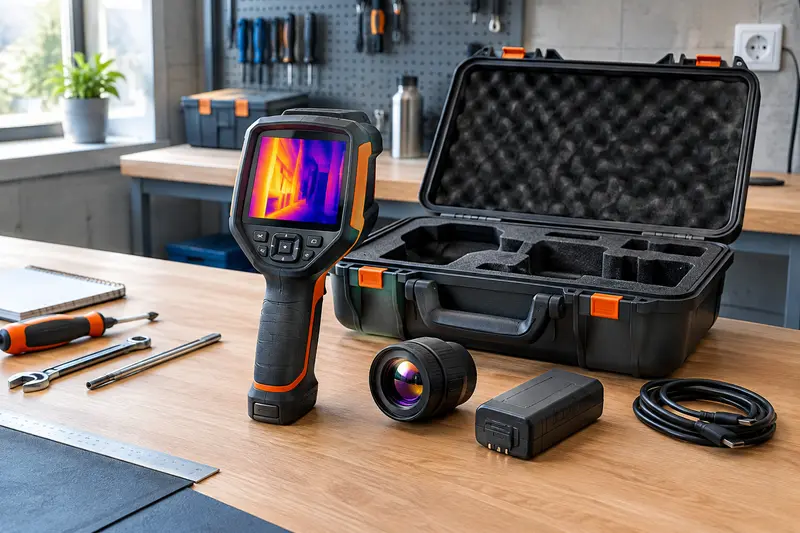
Si la compatibilité n’est pas confirmée, comparez le module à une caméra autonome. Une caméra thermique portable évite de dépendre du port USB et de l’application du téléphone, mais répond à un autre choix d’équipement. Les critères de résolution, d’ergonomie et d’usage restent à examiner séparément.
Après confirmation : premier essai et erreurs à éviter
Une fois la compatibilité confirmée, installez l’application indiquée par le fabricant, puis suivez l’ordre de branchement décrit dans sa notice. Certaines applications demandent de connecter le module avant leur ouverture ; d’autres affichent une consigne différente. Il n’existe pas d’ordre universel à substituer aux instructions propres à l’accessoire.
Lors du premier branchement, observez si Android signale la connexion d’un périphérique USB et si l’application reconnaît le module. Si rien ne se passe, débranchez sans tirer sur le câble, vérifiez que le téléphone est déverrouillé et relisez les étapes de connexion. Contrôlez aussi que la bonne application est ouverte et qu’aucune autorisation explicitement nécessaire n’a été refusée.
Ne concluez pas immédiatement à une panne. Un câble ou un adaptateur non pris en charge, une coque qui empêche l’insertion complète, une application qui n’est pas la bonne ou une version Android non validée peuvent produire des symptômes similaires. En revanche, ne forcez pas la prise et n’effectuez pas de manipulations répétées si le connecteur chauffe anormalement, si la liaison est instable ou si le téléphone affiche un avertissement.
Notez le message affiché, la version du système, la référence du téléphone et celle du module avant de contacter l’assistance. Ces éléments permettent de distinguer un problème de port, d’application, d’alimentation ou de procédure. Si le fabricant confirme la compatibilité mais que l’accessoire n’est pas reconnu, suivez ses consignes de diagnostic plutôt que de réinitialiser le téléphone ou de désinstaller plusieurs composants sans indication.
En résumé, la compatibilité d’un module thermique avec un téléphone Android repose sur une chaîne complète : connecteur adapté, mode hôte USB pris en charge, version du système acceptée, application correspondante et alimentation suffisante. Vérifiez chaque maillon sur les références exactes. C’est cette démarche, et non la seule présence d’un port USB‑C, qui vous permet de décider sereinement si le module convient à votre téléphone.
Les prix indiqués sont ceux constatés à la date mentionnée ; seul le prix affiché lors de la commande fait foi.